
Скачать 7 Sticky Notes – бесплатный, безопасный, многофункциональный инструмент для создания заметок в Windows
Обзор
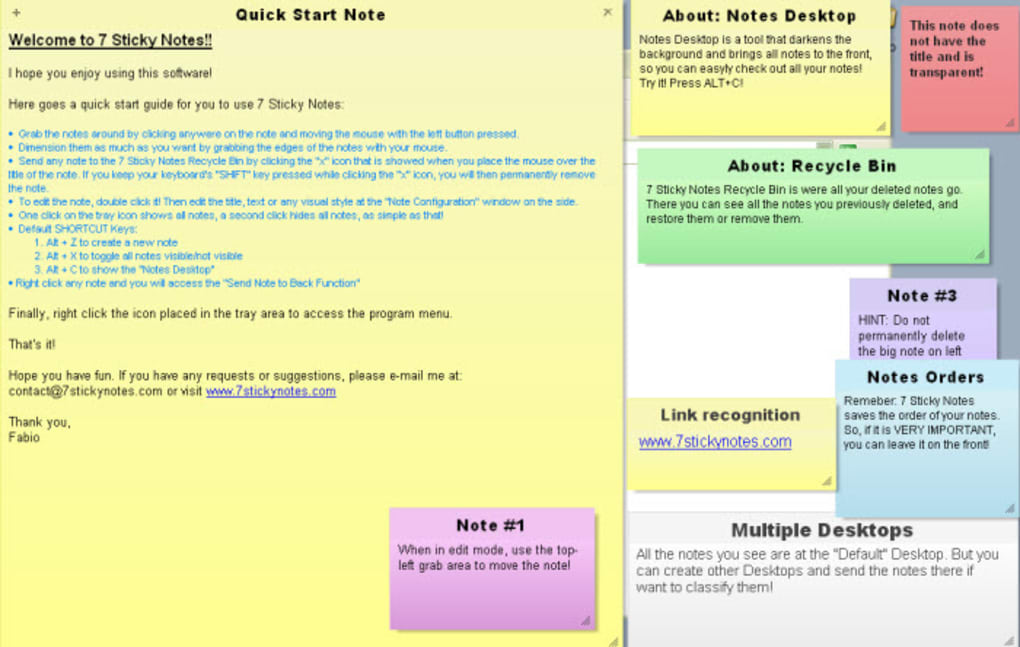
В быстро меняющемся мире поддерживать порядок может ощущаться как жонглирование тысячей мелких задач одновременно. 7 Sticky Notes, созданный Фабио Мартином, переносит привычное ощущение физических стикеров на ваш рабочий стол, добавляя мощные цифровые возможности, которые выделяют его среди обычных приложений‑записок. Программа имитирует простоту листа бумаги, который можно оторвать и приклеить где‑угодно на экране, но также позволяет форматировать каждую заметку с помощью пользовательских шрифтов, размеров, цветов и параметров выравнивания. Вы можете вставлять маркеры, делать отступы и даже задавать будильники, которые всплывают как напоминания в точное время, когда они вам нужны. Такое сочетание визуальной гибкости и функциональных напоминаний избавляет от необходимости полагаться на обычный текстовый блокнот или громоздкий менеджер задач для поддержания порядка в расписании.
То, что действительно отличает 7 Sticky Notes от конкурентов, — глубина его движка форматирования. В то время как многие инструменты для заметок ограничивают вас одним шрифтом или статической цветовой схемой, 7 Sticky Notes позволяет экспериментировать с различными типографиками, применять полужирный или курсивный стиль и менять фоновые цвета для визуального разграничения информации. Например, вы можете использовать ярко‑желтую заметку для личных дел, холодно‑синюю — для рабочих задач, и мягко‑зеленую — для идей, требующих дальнейшего исследования. Функция будильника добавляет уровень проактивного планирования: задайте вибрацию, мигание или звук, когда приближается срок, и вы никогда не пропустите встречу или назначение.
Приложение лёгкое, работает тихо в фоновом режиме и потребляет минимум системных ресурсов, что делает его идеальным как для мощных рабочих станций, так и для старых ПК. Интуитивный интерфейс drag‑and‑drop позволяет создавать, перемещать и изменять размер заметок за секунды — без крутого порога обучения или обширных руководств. Будь вы студент, управляющий учебными заданиями, профессионал, работающий над несколькими проектами, или просто человек, который любит быстро записывать мысли, 7 Sticky Notes предлагает гибкий, бесплатный и безопасный способ фиксировать информацию именно тогда, когда это необходимо.
Ключевые функции 7 Sticky Notes
- Форматирование текста: изменение семейства шрифта, размера, цвета и стиля (жирный, курсив, подчеркивание) для каждой заметки.
- Настраиваемые фоны: выбор из палитры цветов или применение пользовательских изображений для визуального различия заметок.
- Маркированные списки и отступы: организация информации с помощью списков, подпунктов и правильных отступов для ясной иерархии.
- Система будильников и напоминаний: привязка временного оповещения к любой заметке; получение всплывающих уведомлений, звуковых сигналов или мигающих окон.
- Размещение drag‑and‑drop: позиционирование заметок где‑угодно на экране, мгновенное изменение их размера и привязка к углам для удобного доступа.
- Автосохранение и облачная синхронизация (по желанию): сохранение заметок между сеансами; опциональная интеграция с облачными сервисами для резервного копирования.
- Поддержка нескольких мониторов: использование заметок на нескольких дисплеях без потери согласованности расположения.
- Лёгкость и быстрота: минимальное использование ОЗУ обеспечивает плавную работу даже на старом оборудовании.
- Бесплатно для личного использования: без скрытых платежей, без рекламы, регулярные обновления повышают стабильность и безопасность.
Каждая из этих функций была разработана с учётом реальных задач продуктивности. Например, система будильников устраняет необходимость в отдельном календаре, когда вам нужен быстрый напоминатель о звонке или сроке. Форматирование текста позволяет выделять критические задачи — представьте это как цифровой маркер, который можно применить прямо в заметке. Кроме того, поддержка нескольких мониторов даёт возможность держать проектную заметку на втором экране, пока вы работаете на основном, уменьшая необходимость постоянного переключения окон.
Поскольку 7 Sticky Notes автоматически сохраняет изменения, вам не придётся беспокоиться о потере заметки после перезагрузки системы или внезапного отключения питания. Опциональная функция облачной синхронизации (доступная через простой переключатель в настройках) предоставляет дополнительный уровень защиты, позволяя получить доступ к тем же заметкам с любого Windows‑устройства. Это особенно удобно для фрилансеров, которые перемещаются между домашним офисом и коворкингом.
В целом набор функций предлагает сбалансированное сочетание простоты для обычных пользователей и глубины для продвинутых, желающих большего контроля над отображением и напоминаниями. Разработчики также обязуются регулярно выпускать бесплатные обновления, исправляющие ошибки, улучшающие совместимость и добавляющие небольшие улучшения на основе отзывов пользователей, гарантируя актуальность инструмента по мере развития операционных систем.
Установка и инструкция по использованию
Пошаговое руководство по установке
- Скачать установщик: посетите официальный сайт 7 Sticky Notes и нажмите кнопку «Download for Windows». Размер файла менее 5 МБ, поэтому загрузка происходит быстро даже при медленном соединении.
- Запустить установку: найдите файл
7StickyNotesSetup.exeв папке «Загрузки» и дважды щёлкните его. Windows покажет запрос безопасности; подтвердите, что хотите разрешить программе вносить изменения. - Принять лицензионное соглашение: прочитайте краткое пользовательское лицензионное соглашение (EULA) и нажмите «I Agree», чтобы продолжить.
- Выбрать параметры установки: можно оставить папку установки по умолчанию (рекомендовано) или указать собственный путь. Есть также опциональный флажок «Create Desktop Shortcut» — включите его для быстрого доступа.
- Завершить установку: нажмите «Install» и подождите несколько секунд. По окончании нажмите «Finish», чтобы приложение запустилось автоматически.
Начало работы с первой заметкой
Когда 7 Sticky Notes откроется, вы увидите чистое рабочее пространство с одной пустой заметкой, готовой к редактированию. Вот как извлечь из неё максимум:
- Ввод текста: щёлкните внутри области заметки и начните печатать. Используйте панель инструментов вверху, чтобы выбрать стиль шрифта, размер и цвет.
- Применить форматирование: выделите любой фрагмент текста и нажмите значки Bold, Italic или Underline. Для маркеров нажмите кнопку «Bullets»; для отступов используйте значки «Indent» и «Outdent».
- Установить будильник: нажмите значок будильника, выберите дату и время и, при желании, добавьте пользовательский звук. При наступлении времени заметка всплывет и воспроизведёт звук.
- Изменить размер и переместить: перетаскивайте края заметки, чтобы изменить её размер, или щёлкните и перетащите заголовок, чтобы разместить её в любой точке экрана.
- Автосохранение: все изменения сохраняются в реальном времени. Вы можете закрыть окно заметки, и она появится снова при следующем запуске приложения.
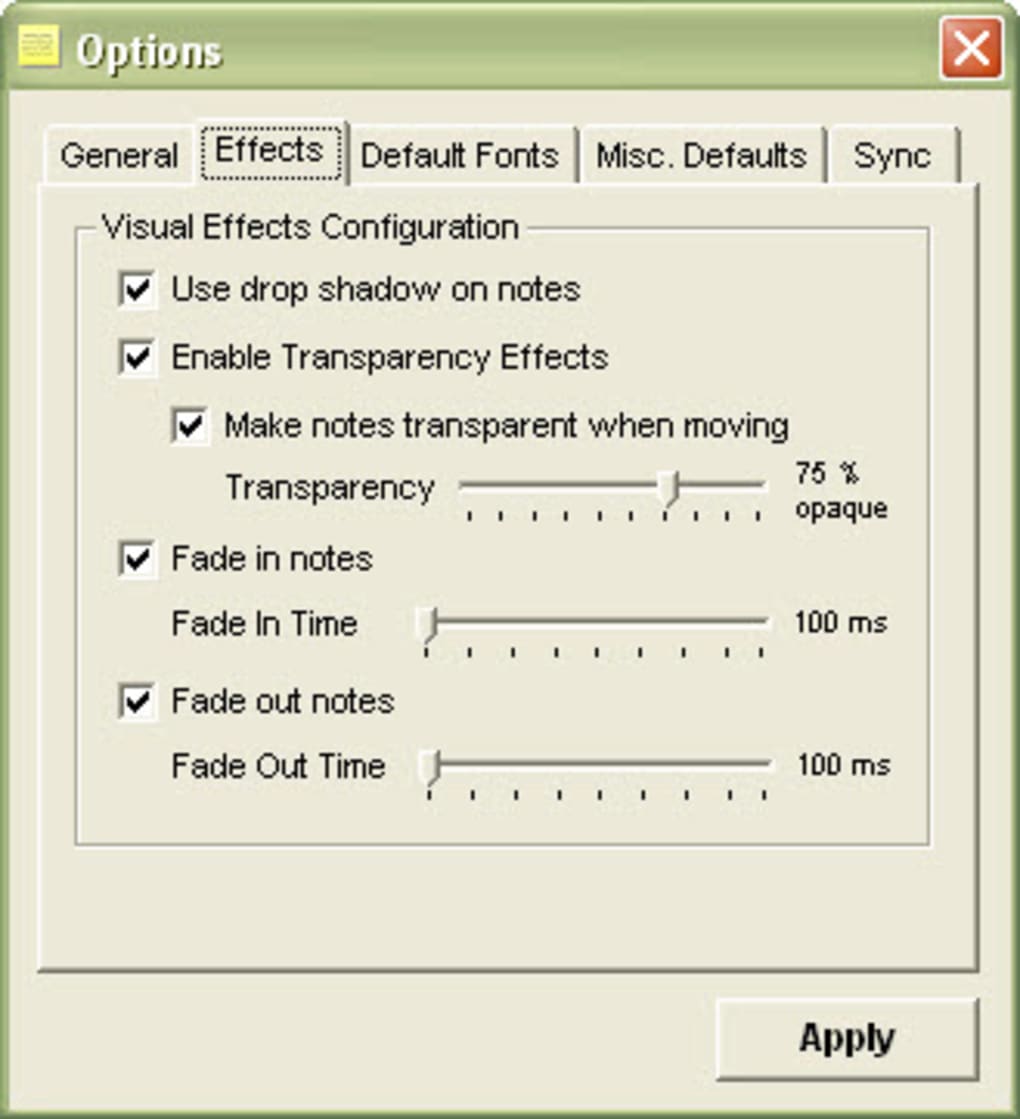
Продвинутые пользователи могут открыть меню «Settings» (значок шестерёнки), чтобы включить облачную синхронизацию, настроить цвета по умолчанию или изменить интервал автосохранения. Панель настроек также содержит опцию «Startup», позволяющую запускать 7 Sticky Notes автоматически при загрузке Windows, гарантируя, что ваши заметки будут видны сразу после входа в систему.
В целом процесс установки занимает менее пяти минут, а интуитивный интерфейс позволяет создавать отформатированные заметки с будильниками уже в первые несколько минут использования. Поскольку программа работает в фоне с минимальным потреблением ресурсов, её можно держать открытой весь день, не замечая влияния на производительность.
Совместимость и системные требования
7 Sticky Notes разработан специально для экосистемы Windows, поддерживая как Windows 10, так и Windows 11 (64‑bit). Приложение также работает в Windows 8.1 с полной функциональностью, хотя некоторые визуальные темы могут выглядеть немного иначе из‑за более старых UI‑библиотек.
Минимальные системные требования скромны, отражая лёгкий дизайн программы:
- Процессор: 1 ГГц или быстрее (рекомендовано двухъядерный)
- ОЗУ: 512 МБ (рекомендовано 1 ГБ для оптимальной работы)
- Место на диске: 20 МБ свободного пространства для установки и пользовательских данных
- Графика: любой совместимый с DirectX 9 GPU; отдельная видеокарта не требуется
- Разрешение экрана: 1024 × 768 или выше (поддержка дисплеев с высоким DPI)
Приложение не имеет нативных версий для macOS, Linux, Android или iOS на данный момент. Однако пользователи Windows могут запускать 7 Sticky Notes в виртуальной машине или через совместимые слои, такие как Wine на Linux, хотя опыт может различаться. Поскольку программа опирается на стандартные Windows‑API для уведомлений и отрисовки UI, она интегрируется с нативным центром уведомлений, обеспечивая появление будильников наряду с другими системными оповещениями.
В будущих обновлениях планируется выпуск кроссплатформенной веб‑версии, позволяющей пользователям получать доступ к своим заметкам из любого браузера после входа в безопасный аккаунт. Пока что пользователи Windows могут воспользоваться опциональной облачной синхронизацией для резервного копирования заметок и импорта их в другие инструменты, если потребуется.
В итоге 7 Sticky Notes безупречно работает на современных Windows‑машинах, эффективно функционирует на старом оборудовании и предлагает надёжный опыт без необходимости мощных спецификаций. Низкое потребление ресурсов делает её идеальным спутником для продвинутых пользователей, которые держат открытыми множество приложений одновременно.
Плюсы и минусы
Преимущества
- Форматирование текста обеспечивает визуальную иерархию и персонализацию.
- Встроенная система будильников превращает заметки в действенные напоминания.
- Лёгкий дизайн гарантирует минимальное влияние на производительность системы.
- Бесплатно для личного использования без навязчивой рекламы.
- Поддержка нескольких мониторов улучшает рабочий процесс для пользователей с несколькими дисплеями.
- Автоматическое сохранение и опциональная облачная синхронизация защищают данные от потери.
Недостатки
- В настоящее время только для Windows; нет нативных версий для macOS, Linux, Android или iOS.
- Отсутствуют продвинутые функции совместной работы (общие заметки, редактирование в реальном времени).
- Облачная синхронизация требует настройки сторонних сервисов, что может запутать новичков.
- Ограниченная библиотека шаблонов; пользователи должны создавать собственные стили заметок вручную.
Общий рейтинг: 4.5/5 – 7 Sticky Notes предоставляет мощный набор инструментов форматирования и функций напоминаний, оставаясь бесплатным и лёгким. Отсутствие кроссплатформенной поддержки — единственный серьёзный недостаток для пользователей, не использующих Windows.
Часто задаваемые вопросы
Можно ли экспортировать мои заметки в другие форматы?
Да. 7 Sticky Notes включает функцию экспорта, которая сохраняет каждую заметку как файл простого текста (.txt) или как документ в формате rich‑text (.rtf). Вы также можете скопировать содержимое напрямую в буфер обмена и вставить его в Word, Excel или другие приложения.
Есть ли ограничение на количество создаваемых заметок?
Жёсткого ограничения, накладываемого программой, нет. Практический предел зависит от памяти и места на вашем устройстве. Поскольку каждая заметка лёгкая, большинство пользователей могут без проблем создавать сотни заметок без деградации производительности.
Насколько безопасна опциональная облачная синхронизация?
Облачная синхронизация использует TLS‑шифрование для защиты данных в пути. Заметки хранятся на серверах провайдера с обычным шифрованием «at rest». Тем не менее, пользователям следует ознакомиться с политикой конфиденциальности провайдера и использовать надёжный, уникальный пароль для учётной записи синхронизации.
Можно ли установить повторяющиеся будильники для заметки?
Да. При создании будильника вы можете выбрать шаблон повторения, например ежедневно, еженедельно или ежемесячно. Заметка будет срабатывать каждый раз, когда совпадает выбранный шаблон, что идеально подходит для регулярных задач, таких как напоминания о приёме лекарств или еженедельные встречи.
Будет ли 7 Sticky Notes работать в среде Windows Server?
Программа в первую очередь ориентирована на настольные версии Windows. Её можно установить на Windows Server, если сервер имеет графический пользовательский интерфейс, однако некоторые функции, такие как центр уведомлений, могут вести себя иначе. Рекомендуется проводить тестирование в непроизводственной среде.
Заключение и призыв к действию
7 Sticky Notes предлагает убедительное сочетание простоты и мощности, делая его одним из лучших бесплатных приложений‑записок для Windows. Его богатые возможности форматирования, встроенная система будильников и лёгкий след подходят как обычным пользователям, которым нужен быстрый напоминатель, так и продвинутым, требующим визуальной организации и поддержки нескольких мониторов. Хотя отсутствие нативных версий для macOS или мобильных платформ может ограничить его привлекательность для кросс‑устройственных рабочих процессов, опциональная облачная синхронизация и запланированная веб‑версия свидетельствуют о перспективном плане развития.
Если вы ищете безопасный, бесплатный и высоко настраиваемый способ держать задачи, идеи и сроки под рукой, 7 Sticky Notes определённо стоит попробовать. Скачайте установщик сейчас, создайте несколько заметок и ощутите, как хорошо организованный рабочий стол повышает вашу продуктивность.
Готовы привести всё в порядок? Нажмите здесь, чтобы скачать 7 Sticky Notes бесплатно и начните создавать красиво отформатированные заметки с мгновенными напоминаниями уже сегодня.







